All'indirizzo http://www.billybear4kids.com/show/awards/certificates.html potete creare dei certificati per i vostri alunni: di italiano, matematica, inglese, informatica....potete scaricare delle gif del certificato bianche da compilare...oppure creare voi dei certificati personalizzati on-line inserendo il nome dell'alunno e la materia.
Buon divertimento!
26 febbraio 2008
Bookmarks
Se volete creare per i vostri alunni e bambini un bookmarks...cioè un segnalibro...potete visitare il sito BillyBears4kids all'indirizzo http://www.billybear4kids.com/games/downloads/DragDropBear/GamePage.html dove potrete scaricare un simpatico programmino in inglese che vi consente di creare dei segnalibri vestendo come più vi piace l'orsetto simbolo del sito., lo stampate e ritagliate il gioco è fatto. Poi se volete potete metterlo su cartoncino.


Creare Icone per i pc della scuola
Ciao a tutti!

Se volete creare delle simpatiche icone da mettere sui pc della vostra scuola...o volendo sul vostro pc di casa...entrate nel sito http://www.billybear4kids.com/icons-bb/make1.htm e cliccate sulla figura che più vi piace...potete scegliere il colore del bottone di sfondo e poi, cliccate col tasto destro sull'immagine per scaricarla sul vostro pc. Poi non resta altro che sostituirla alle vostre cartelle...
Guardate anche all'indirizzo http://www.billybear4kids.com/desktop/dt-misc.htm ci sono tante altre cose interessanti per il vostro desktop!!
Questa è quella che ho creato io.... simpatica l'apina, vero?
Guardate anche all'indirizzo http://www.billybear4kids.com/desktop/dt-misc.htm ci sono tante altre cose interessanti per il vostro desktop!!
Questa è quella che ho creato io.... simpatica l'apina, vero?

25 febbraio 2008
Open Office
Una valida alternativa a software di videoscrittura, disegno, presentazione...a pagamento, come Microsoft Office, è il software libero Open Office.
Il software si può avere anche in italiano e per qualsiasi tipo di computer voi abbiate: Mac, Linux, Windows. Dal sito ufficiale si possono scaricare anche i manuali.
Open Office è praticamente uguale a Microsoft Office e secondo me offre anche dei vantaggi:
- non è a pagamento;
- si può trasformare direttamente in pdf (funzione che io uso molto);
- puoi visualizzare il testo sorgente della pagina creata.
22 febbraio 2008
Le icone
A dicembre ho fatto usare ai bambini di prima un programma molto simile a Icone Facili, che si chiama Fx Icon 32 e che consente di disegnare delle icone nello stesso modo. Ecco le icone che hanno creato alcuni bambini:


20 febbraio 2008
Utilità in rete
Navigando in rete ho trovato un sito molto bello...www.myschoolog.com... che permette di caricare files e immagini: una specie di piccola mail in cui archiaviare materiali vari, ma anche inserire appuntamenti, impegni,..ecc.
Ho pensato che questo sito mi potesse essere molto utile per il mio lavoro, perchè se dimentico le chiavette USB a casa, posso comunque andare a cercare i files che mi servono per qualche lezione di informatica.
Ho pensato che questo sito mi potesse essere molto utile per il mio lavoro, perchè se dimentico le chiavette USB a casa, posso comunque andare a cercare i files che mi servono per qualche lezione di informatica.
Le cartelle
Le cartelle servono per contenere files...cioè documenti di testo, presentazioni, immagini, video, musica...funzionano allo stesso modo della cartella, in cui si mettono libri, fogli, disegni fatti a scuola, giochi..ecc.
Le cartelle sono solitamente di colore giallo e l'icona è appunto una specie di cartelletta contenente un foglio bianco:

Ma come si apre o si chiude una cartelletta? Eccolo spiegato quì sotto...è una slide di una presentazione power point che ho preparato qualche tempo fa.

Le cartelle sono solitamente di colore giallo e l'icona è appunto una specie di cartelletta contenente un foglio bianco:
Ma come si apre o si chiude una cartelletta? Eccolo spiegato quì sotto...è una slide di una presentazione power point che ho preparato qualche tempo fa.

Selezionare le icone
Come si fa a selezionare un icona? Effettivamente per i bambini piccoli è un'operazione complicata.
In una presentazione power point che ho preparato un anno fa, l'avevo spiegata in questo modo... nella presentazione c'era anche l'animazione...quindi era sicuramente più chiara.

In una presentazione power point che ho preparato un anno fa, l'avevo spiegata in questo modo... nella presentazione c'era anche l'animazione...quindi era sicuramente più chiara.

Come personalizzare il proprio desktop
Personalizzare il proprio desktop è un'operazione facile...magari da fare con bambini dalla seconda in su e ben chiarendo loro che a scuola non è permesso farlo...per lo meno nella scuola in cui lavoro non lo facciamo fare!
Le immagini che vedete sotto sono degli esempi di spiegazione per capire i passaggi per personalizzare il desktop.
Le immagini che vedete sotto sono degli esempi di spiegazione per capire i passaggi per personalizzare il desktop.


11 febbraio 2008
Tutore Dattilo
Oggi che il computer ha una diffusione enorme, la capacità di usare una tastiera usando tutte le dita di entrambe le mani è caduta in secondo piano. Nelle scuole è scomparsa la dattilografia, che quando andavano a scuola i nostri genitori era una vera materia scolastica.
Battere sulla tastiera utilizzando solo due dita e magari guardando dove si trovano i singoli tasti ha due enormi svantaggi:

Le icone a sinistra:
La croce esce dal programma
La freccia torna alla schermata iniziale
Il punto interrogativo mostra le informazioni sul programma
La campana abilita e disabilita i suoni
La mano abilita e disabilita l'indicazione sulla tastiera colorata del dito da usare
Gli occhiali abilitano e disabilitano l'indicazione del tasto da premere sulla tastiera colorata
La goccia cambia il colore di sfondo
Il mappamondo seleziona la lingua per l'interfaccia del programma tra italiano, francese tedesco, inglese e spagnolo
Le icone a destra:
Il campo sottolineato in verde a sinistra dello smile indica le battute corrette
Il campo sottolineato in rosso a destra dello smile indica le battute errate
Lo smile indica la media tra battute corrette e errate
Il riquadro col foglio mostra il livello di difficoltà del testo corrente
I tre campi quadrati sottolineati rispettivamente in verde, giallo e rosso fanno vedere la media per i livelli di difficoltà 1, 2 e 3
il campo con l'orologio mostra il tempo trascorso
Questo programma si potrebbe farlo usare ai bambini, non di prima e seconda elementare, ma più grandi, così che si abituino a digitare nel modo corretto.
Battere sulla tastiera utilizzando solo due dita e magari guardando dove si trovano i singoli tasti ha due enormi svantaggi:
- Si scrive molto più lentamente che non usando dieci dita
- Non si legge quello che si sta digitando, quindi non si notano subito gli errori di battitura
Se prima la dattilografia si apprendeva con appositi corsi o libri, oggi ci sono programmi che possono egregiamente sostituirli. In fondo il principio alla base di questa tecnica è semplice: la tastiera è divisa in zone e ogni zona è di "competenza" di un certo dito. Imparare a premere le lettere col dito giusto, trovarle senza guardare e acquisire velocità è solo questione di pratica. E per farla può esserci utile un software gratuito, semplice, leggero e in italiano chiamato Tutore Dattilo che attualmente è possibile scaricare dal sito ufficiale a questa pagina:
http://www.maurorossi.net/pagine/programmi/tutoredattilo.htm
Ovviamente tra le versioni elencate lì bisognerà scegliere la versione per la tastiera italiana, perché le tastiere delle altre lingue hanno alcuni segni di punteggiatura spostati rispetto ai nostri e mancano delle lettere accentate.
Una volta scaricato il file basta un doppio clic per avviarne la semplice installazione:

Terminato di installare il programma ci troveremo di fronte questa schermata:

Le icone a sinistra:
La croce esce dal programma
La freccia torna alla schermata iniziale
Il punto interrogativo mostra le informazioni sul programma
La campana abilita e disabilita i suoni
La mano abilita e disabilita l'indicazione sulla tastiera colorata del dito da usare
Gli occhiali abilitano e disabilitano l'indicazione del tasto da premere sulla tastiera colorata
La goccia cambia il colore di sfondo
Il mappamondo seleziona la lingua per l'interfaccia del programma tra italiano, francese tedesco, inglese e spagnolo
Le icone a destra:
Il campo sottolineato in verde a sinistra dello smile indica le battute corrette
Il campo sottolineato in rosso a destra dello smile indica le battute errate
Lo smile indica la media tra battute corrette e errate
Il riquadro col foglio mostra il livello di difficoltà del testo corrente
I tre campi quadrati sottolineati rispettivamente in verde, giallo e rosso fanno vedere la media per i livelli di difficoltà 1, 2 e 3
il campo con l'orologio mostra il tempo trascorso
Questo programma si potrebbe farlo usare ai bambini, non di prima e seconda elementare, ma più grandi, così che si abituino a digitare nel modo corretto.
Scaricare e condividere mp3 è legale!!!
A fine Dicembre è stata modificata la legge sul diritto d'autore(18 agosto 2000, n°248), con l'aggiunta di un comma ad hoc per internet.
Il primo comma, già esistente, dell'articolo 70 della legge permetteva solo di citare parti di un'opera coperta da copyright, allo scopo di commento e per chi non rispettava tale articolo e non chiedeva le autorizzazioni dovute, erano previste sanzioni e penali.
Questa norma era troppo stringente e soprattutto mal si adattava alla realtà di internet, anzi, come ha spiegato Pietro Folena, Presidente della Commissione Cultura alla Camera che ha elaborato la modifica, era addirittura obsoleta, alla luce delle esigenze di fare divulgazione e cultura da parte di enciclopedie libere come Wikipedia e dei blog.
La nuova normativa in vigore dal 09-02-2008 dice:
"1-bis. E' consentita la libera pubblicazione attraverso la rete internet, a titolo gratuito, di immagini e musiche a bassa risoluzione o degradate, per uso didattico o scientifico e solo nel caso in cui tale utilizzo non sia a scopo di lucro. Con decreto del Ministro per i beni e le attività culturali, sentiti il Ministro della Pubblica Istruzione e il Ministro dell'università e della ricerca, previo parere delle commissioni parlamentari competetenti, sono definiti i limiti all'uso didattico o scientifico di cui al presente comma".
Ciò significa che dà la possibilità di pubblicare l'intera opera, purché si tratti di musiche o immagini "a bassa risoluzione o degradate" e lo scopo sia "per uso didattico o scientifico" e senza scopi di lucro.
Le polemiche che si sono succedute su questo argomento, con esponenti del calibro di Beppe Grillo e La Repubblica, hanno fatto sì che Folena spiegasse meglio il significato delle parole "a bassa risoluzione o degradate", che, come ha poi chiarito, si devono intendere come "una qualità non paragonabile a quella del cd, ma comunque ascoltabile o un'immagine con dimensioni non utili alla stampa".
Folena, ha spiegato poi, che la modifica all'articolo è stata fatta tenendo conto delle migliaia di professori che hanno ricevuto multe o ingiunzioni dalla Siae per avere pubblicato opere a scopo didattico sui propri siti.
Ora però dovrei fare qualche commento:
1- Come tutti sanno (soprattutto gli appassionati di musica), gli mp3 sono già una versione "degradata" della musica originale, perchè compressa!! Certo, il livello di compressione mp3 varia e la degradazione può essere più o meno udibile dall'orecchio umano, ma comunque c'è!! Forse Folena non lo sapeva??
2- A questo punto credo che la limitazione non si debba più intendere sulla qualità o meno del contenuto, ma piuttosto sull'ambito nel quale è permessa tale pubblicazione. Il problema è che l'interpretazione che si può dare a "usi didattici e scientifici" è molto ampia e soprattutto arbitraria.; infatti, il comma riportato sopra esplicita in modo chiaro che verrà emesso un decreto ministeriale che puntualizzerà questi ambiti.
In ogni caso circoscrivere in qualche modo il carattere scientifico o didattico di un sito, di un blog o altro potrebbe essere difficile, in quanto l'articolo 33 della Costituzione italiana afferma che: "L'arte e la scienza sono libere e libero ne è l'insegnamento".
Il comma, in ogni caso, non può essere più modificato, perchè è stato approvato da entrambi i rami del Parlamanto ed è stato anche pubblicato sulla Gazzetta Ufficiale.
In definitiva, questa legge sul diritto d'autore rischia di non tutelare nessun diritto.
E' facile supporre che si andrà incontro ad un nuovo iter legislativo! ...e sono curiosa di sapere come andrà a finire.
Infine..è nato un nuovo sito basato sulla tecnologia peer-to-peer: Qtrax. Scaricando da questo sistema non si corre il rischio di essere accusati di furto e non si ruba la musica ai legittimi proprietary, perché ognuno dei musicisti, degli editori, dei discografici, viene equamente ricompensato attraverso una quota dei ricavi pubblicitari del sito.
Il primo comma, già esistente, dell'articolo 70 della legge permetteva solo di citare parti di un'opera coperta da copyright, allo scopo di commento e per chi non rispettava tale articolo e non chiedeva le autorizzazioni dovute, erano previste sanzioni e penali.
Questa norma era troppo stringente e soprattutto mal si adattava alla realtà di internet, anzi, come ha spiegato Pietro Folena, Presidente della Commissione Cultura alla Camera che ha elaborato la modifica, era addirittura obsoleta, alla luce delle esigenze di fare divulgazione e cultura da parte di enciclopedie libere come Wikipedia e dei blog.
La nuova normativa in vigore dal 09-02-2008 dice:
"1-bis. E' consentita la libera pubblicazione attraverso la rete internet, a titolo gratuito, di immagini e musiche a bassa risoluzione o degradate, per uso didattico o scientifico e solo nel caso in cui tale utilizzo non sia a scopo di lucro. Con decreto del Ministro per i beni e le attività culturali, sentiti il Ministro della Pubblica Istruzione e il Ministro dell'università e della ricerca, previo parere delle commissioni parlamentari competetenti, sono definiti i limiti all'uso didattico o scientifico di cui al presente comma".
Ciò significa che dà la possibilità di pubblicare l'intera opera, purché si tratti di musiche o immagini "a bassa risoluzione o degradate" e lo scopo sia "per uso didattico o scientifico" e senza scopi di lucro.
Le polemiche che si sono succedute su questo argomento, con esponenti del calibro di Beppe Grillo e La Repubblica, hanno fatto sì che Folena spiegasse meglio il significato delle parole "a bassa risoluzione o degradate", che, come ha poi chiarito, si devono intendere come "una qualità non paragonabile a quella del cd, ma comunque ascoltabile o un'immagine con dimensioni non utili alla stampa".
Folena, ha spiegato poi, che la modifica all'articolo è stata fatta tenendo conto delle migliaia di professori che hanno ricevuto multe o ingiunzioni dalla Siae per avere pubblicato opere a scopo didattico sui propri siti.
Ora però dovrei fare qualche commento:
1- Come tutti sanno (soprattutto gli appassionati di musica), gli mp3 sono già una versione "degradata" della musica originale, perchè compressa!! Certo, il livello di compressione mp3 varia e la degradazione può essere più o meno udibile dall'orecchio umano, ma comunque c'è!! Forse Folena non lo sapeva??
2- A questo punto credo che la limitazione non si debba più intendere sulla qualità o meno del contenuto, ma piuttosto sull'ambito nel quale è permessa tale pubblicazione. Il problema è che l'interpretazione che si può dare a "usi didattici e scientifici" è molto ampia e soprattutto arbitraria.; infatti, il comma riportato sopra esplicita in modo chiaro che verrà emesso un decreto ministeriale che puntualizzerà questi ambiti.
In ogni caso circoscrivere in qualche modo il carattere scientifico o didattico di un sito, di un blog o altro potrebbe essere difficile, in quanto l'articolo 33 della Costituzione italiana afferma che: "L'arte e la scienza sono libere e libero ne è l'insegnamento".
Il comma, in ogni caso, non può essere più modificato, perchè è stato approvato da entrambi i rami del Parlamanto ed è stato anche pubblicato sulla Gazzetta Ufficiale.
In definitiva, questa legge sul diritto d'autore rischia di non tutelare nessun diritto.
E' facile supporre che si andrà incontro ad un nuovo iter legislativo! ...e sono curiosa di sapere come andrà a finire.
Infine..è nato un nuovo sito basato sulla tecnologia peer-to-peer: Qtrax. Scaricando da questo sistema non si corre il rischio di essere accusati di furto e non si ruba la musica ai legittimi proprietary, perché ognuno dei musicisti, degli editori, dei discografici, viene equamente ricompensato attraverso una quota dei ricavi pubblicitari del sito.
31 gennaio 2008
Procedura di accensione e spegnimento del pc
Per insegnare ai miei alunni di 1^ come accendere e spegnere il computer ho creato con Power Point delle presentazioni, inserendo immagini, animazioni colori e frecce che si spostano per chiarire meglio tutte le "azioni"...e quindi spiegare meglio i passaggida seguire.


11 gennaio 2008
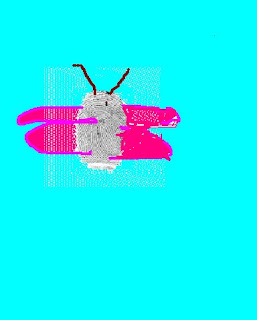
L'impronta digitale
Questi sono alcuni dei lavori dei miei alunni. Ho messo su ogni computer l'immagine di un'impronta digitale e loro dovevano trasformarla in un personaggio di fantasia.




6 gennaio 2008
Sicurezza e salute al pc
 Ai bambini, oltre ad usare il computer, insegno anche a prestare attenzione al modo con cui si lavora; infatti, bisogna stare molto attenti alla postura, per non danneggiare la schiena, il collo, le braccia e i polsi...bisogna stare attenti alla distanza dal monitor, per non affaticare gli occhi...e alla posizione del computer rispetto alla luce, per non provocare riflessi fastidiosi e dannosi per gli occhi sul monitor.
Di conseguenza ho spiegato ai bambini quali sono gli accorgimenti da osservare per evitare danni alla salute, come ad esempio non stare troppe ore davanti al computer!! Inoltre ho spiegato quali altri accorgimenti sono da osservare per evitare problemi di sicurezza: stare attenti ai fili, a non trattare male la macchina (non è un giocattolo), a non mangiare/bere mentre si lavora, ..ecc. Per questo lavoro mi sono aiutata con le 10 regole per utilizzare il computer proposte dal sito di Pianetino; sul sito ci sono anche simpatiche lezioncine e materiali da scaricare liberamente (previa iscrizione al sito).
Aiutandomi con le immagini prese dal sito "Pianetino" ho creato una presentazione power point proprio su questi due argomenti e l'ho mostrata ai bambini durante la spiegazione, per renderla più chiara.
I programmi
La seconda attività che faccio fare ai bambini una volta arrivati in aula pc è ovviamente riconoscere le parti del computer....io indico il componente e loro rispondono.
Poi si incomincia a conoscere il computer: si accende!! Tanti sanno già come si fa...altri invece devono sentire la spiegazione, però l'accensione del computer è un operazione molto facile che imparano subito.
Dopo si incomincia a chiarire cosa è il Desktop (vedi post sullo Screensaver, Sfondo..) e a riconoscere cosa sono le Icone.
Per fare divertire i bambini ho usato delle immagini dei personaggi che il sito Nel magico mondo di Chip propone per avvicinare i bambini all'alfabetizzazione informatica:


Dopo si incomincia a chiarire cosa è il Desktop (vedi post sullo Screensaver, Sfondo..) e a riconoscere cosa sono le Icone.
Per fare divertire i bambini ho usato delle immagini dei personaggi che il sito Nel magico mondo di Chip propone per avvicinare i bambini all'alfabetizzazione informatica:


Una delle attività che ho proposto successivamente ai bambini è stata quella di colorare alcune di queste immagini usando il programma di disegno (dopo aver presentato come funziona il programma...ovviamente!): nel sito "Nel magico mondo di Chip" è possibile infatti scaricare liberamente le immagini sopra presentate, ma in bianco e nero...per poterle colorare.
Infine, è stato fatto un cartellone, che poi ho appeso in aula di informatica, con i personaggi e il nome del programma che ognuno di essi rappresenta.
Secondo me è un modo carino per presentare ai bambini i programmi che useranno e volendo si può anche inventare una storia...come viene proposto sul sito "Nel magico mondo di Chip". Personalmente ritengo che la storia da loro presentata sia un pò troppo difficile...parlare di cosa sono i chip, scheda madre,ecc..a bambini di prima elementare mi sembra un pò troppo complesso, però l'idea è molto bella e sicuramente accattivante.
Infine, è stato fatto un cartellone, che poi ho appeso in aula di informatica, con i personaggi e il nome del programma che ognuno di essi rappresenta.
Secondo me è un modo carino per presentare ai bambini i programmi che useranno e volendo si può anche inventare una storia...come viene proposto sul sito "Nel magico mondo di Chip". Personalmente ritengo che la storia da loro presentata sia un pò troppo difficile...parlare di cosa sono i chip, scheda madre,ecc..a bambini di prima elementare mi sembra un pò troppo complesso, però l'idea è molto bella e sicuramente accattivante.
Le mie flashcard
Primo apporoccio con l'informatica...


I bambini di prima elementare non li porto mai nell'aula di informatica alla prima lezione...certo, è vero che molti di loro sanno già cosa è un computer e probabilmente l'hanno anche usato...però non tutti ne possiedono uno!!
Le prime due lezioni di informatica le svolgo sempre in classe, insieme alla mia collega di inglese, dato che siamo sempre in compresenza sulla classe prima.
La prima attività che proponiamo agli alunni è quella di nominare le parti del computer che conoscono....se le conoscono...poi facciamo vedere ai bambini delle flashcard in formato A4 con le varie parti del computer, che loro devono riconoscere (sempre ammesso che le conoscano): MOUSE, TORRE, TASTIERA, CASSE AUDIO, MONITOR....ecc.
Infine, diamo loro delle immagini (più piccole) delle parti che compongono un computer, facciamo disegnare 3 colonne sul quaderno e facciamo colorare e incollare in alto alla 2^ e 3^ colonna le bandiere dell'italia e dell'inghilterra; poi, nella prima colonna incollano l'immagine delle parti del computer, nella seconda colonna scrivono la parola in italiano e nella terza in inglese.
Ad esempio:

Le prime due lezioni di informatica le svolgo sempre in classe, insieme alla mia collega di inglese, dato che siamo sempre in compresenza sulla classe prima.
La prima attività che proponiamo agli alunni è quella di nominare le parti del computer che conoscono....se le conoscono...poi facciamo vedere ai bambini delle flashcard in formato A4 con le varie parti del computer, che loro devono riconoscere (sempre ammesso che le conoscano): MOUSE, TORRE, TASTIERA, CASSE AUDIO, MONITOR....ecc.
Infine, diamo loro delle immagini (più piccole) delle parti che compongono un computer, facciamo disegnare 3 colonne sul quaderno e facciamo colorare e incollare in alto alla 2^ e 3^ colonna le bandiere dell'italia e dell'inghilterra; poi, nella prima colonna incollano l'immagine delle parti del computer, nella seconda colonna scrivono la parola in italiano e nella terza in inglese.
Ad esempio:


Ovviamente non presento tutte le parti del computer nella stessa lezione, ma il lavoro si protrae per due o tre lezioni.
Successivamente queste immagini sono state colorate dai bambini usando il programma di disegno.
Successivamente queste immagini sono state colorate dai bambini usando il programma di disegno.
11 dicembre 2007
ICON FX 32
Questo software, simile a Icone Facili, è un software free che permette di creare delle icone. Con questo programma ho creato le icone colorate e numerate da usare al posto delle cartelle delle classi sul desktop.
E' molto facile, intuitivo e si può tranquillamente usare con i bambini. Rispetto a Icone Facili, ha qualche funzione in più. Io l'ho scaricato da internet.
E' molto facile, intuitivo e si può tranquillamente usare con i bambini. Rispetto a Icone Facili, ha qualche funzione in più. Io l'ho scaricato da internet.
MEM DESK ICON
 Questo semplice, ma utilissimo, programma serve per memorizzare la posizione delle icone sul desktop.
Io sono abbastanza ordinata e non mi piace vedere le icone sparse sul desktop, senza una logica. Proprio per questo motivo, l'uso di questo programma consente agli insegnanti di memorizzare la posizione delle icone e salvarla, in modo tale che se le icone vengono spostate, con un semplce "Clik" è possibile ripristinare la loro posizione!!
Il programma non si installa, quindi non occupa spazio, inoltre è facilissimo da usare: basta cliccare sull'icona del programma e subito appare una finestra molto piccola che chiede se salvare la posizione delle icone oppure se rispristinarla. La posizione delle icone potete salvarla nella cartella che più vi è comoda, magari in un luogo dove non sia facile cancellarla, oppure anche sul desktop.
LO SCREENSAVER
Per evitare che i bambini si allarmino non appena appare lo screensaver, capita soprattutto con i bambini che a casa non hanno il computer o non l'hanno mai usato, vi consiglio di allungare il tempo di attesa. Io ad esempio l'ho impostato su 10 minuti, un tempo piuttosto lungo, ma che permette di lavorare meglio, senza continue e inutili interruzioni.
E' anche possibile creare una presentazione personalizzata, che appaia quando il computer è in pausa...quindi si possono usare foto dei bambini a scuola, foto di gite, foto degli ambienti scolastici...e in generale qualsiasi tipo di immagine!
E' anche possibile creare una presentazione personalizzata, che appaia quando il computer è in pausa...quindi si possono usare foto dei bambini a scuola, foto di gite, foto degli ambienti scolastici...e in generale qualsiasi tipo di immagine!
Iscriviti a:
Post (Atom)


Iscriviti a Maestraelisa


 Post
Tutti i commenti
Post
Tutti i commenti